杰微主板電腦BIOS設(shè)置U盤啟動(dòng)全攻略
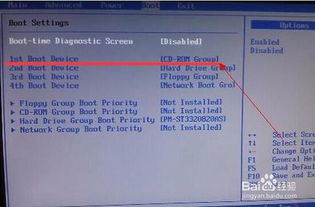
在計(jì)算機(jī)軟件研發(fā)工作中,開(kāi)發(fā)者經(jīng)常需要為新設(shè)備部署系統(tǒng)、進(jìn)行系統(tǒng)調(diào)試或運(yùn)行特定的測(cè)試環(huán)境,此時(shí)從U盤啟動(dòng)電腦是一項(xiàng)必備技能。對(duì)于使用杰微(J&W,現(xiàn)已并入杰和科技)主板的電腦,其BIOS設(shè)置界面可能與其他主流品牌略有不同。本文將詳細(xì)指導(dǎo)您如何設(shè)置杰微主板的BIOS,以實(shí)現(xiàn)從U盤啟動(dòng),為您的軟件研發(fā)工作提供便利。
第一步:準(zhǔn)備工作
- 制作可啟動(dòng)U盤:這是前提。根據(jù)您的研發(fā)需求,使用如Rufus、UltraISO或Ventoy等工具,將系統(tǒng)鏡像(如Windows PE、Linux發(fā)行版、Windows安裝鏡像或您自定義的研發(fā)環(huán)境鏡像)寫(xiě)入U(xiǎn)盤。確保U盤在制作后能被正確識(shí)別為啟動(dòng)設(shè)備。
- 確認(rèn)U盤接口:建議將U盤插入主板后部的USB接口(通常是USB 2.0黑色接口),這些接口由主板芯片組直接控制,兼容性最佳,對(duì)于舊型號(hào)杰微主板尤其重要。
第二步:進(jìn)入BIOS設(shè)置界面
- 將制作好的U盤插入電腦。
- 開(kāi)機(jī)或重啟電腦。
- 在屏幕剛亮起、出現(xiàn)主板品牌Logo(可能是杰微或J&W)時(shí),立即反復(fù)按特定的按鍵。對(duì)于大多數(shù)杰微主板,通常是 Delete (Del) 鍵。部分型號(hào)也可能是 F2 或 F12 鍵。如果不確定,可以在開(kāi)機(jī)瞬間留意屏幕底部的提示,如“Press DEL to enter SETUP”。
- 成功進(jìn)入后,您將看到杰微主板的BIOS設(shè)置界面。其界面可能是經(jīng)典的藍(lán)色背景AMI BIOS風(fēng)格,也可能是較新的UEFI圖形化界面。
第三步:關(guān)鍵BIOS設(shè)置步驟
根據(jù)您主板的BIOS類型,操作路徑略有不同。
對(duì)于傳統(tǒng)AMI BIOS(藍(lán)屏界面):
- 找到啟動(dòng)設(shè)備設(shè)置:使用鍵盤方向鍵移動(dòng)到 “Boot” 或 “Advanced BIOS Features” 選項(xiàng)卡。
- 調(diào)整啟動(dòng)順序:
- 在啟動(dòng)選項(xiàng)中找到 “Boot Device Priority”、“Hard Disk Drives” 或類似的選項(xiàng)。
- 進(jìn)入后,您會(huì)看到“1st Boot Device”、“2nd Boot Device”等。
- 將 “1st Boot Device” 設(shè)置為 “Removable Devices”(可移動(dòng)設(shè)備)或直接選擇您的U盤型號(hào)(如“USB: Kingston DataTraveler”)。如果U盤被識(shí)別為硬盤,則可能需要進(jìn)入 “Hard Disk Drives” 選項(xiàng),將U盤設(shè)置為第一硬盤。
- 啟用USB啟動(dòng)支持(如果找不到U盤):
- 返回主菜單,進(jìn)入 “Advanced” 或 “Integrated Peripherals” 選項(xiàng)卡。
- 找到 “USB Storage Legacy Support” 或 “USB Mass Storage Device Support”,將其設(shè)置為 “Enabled”。
- 確保 “USB Controller” 選項(xiàng)是開(kāi)啟的。
對(duì)于UEFI BIOS(圖形化界面):
- 界面通常更直觀。進(jìn)入BIOS后,您可能直接看到包含啟動(dòng)順序的圖形化列表。
- 使用鼠標(biāo)或鍵盤,直接將代表U盤的圖標(biāo)(通常標(biāo)注有U盤品牌或“UEFI: [U盤名]”)拖拽到列表的最前面。
- 或者,尋找 “Boot” 菜單,在 “Boot Option #1” 中選擇您的U盤。注意,U盤可能會(huì)有兩個(gè)條目:一個(gè)是帶“UEFI”前綴的,另一個(gè)是不帶的。選擇帶 “UEFI” 的條目通常能獲得更佳的兼容性和性能,尤其是在安裝Windows 8/10/11或現(xiàn)代Linux系統(tǒng)時(shí)。如果您的啟動(dòng)U盤是傳統(tǒng)MBR模式,則選擇不帶UEFI的條目。
第四步:保存并退出
- 無(wú)論哪種界面,設(shè)置完成后,按 F10 鍵(這是保存并退出的通用快捷鍵,屏幕底部通常有提示)。
- 會(huì)彈出確認(rèn)窗口,詢問(wèn)“Save configuration changes and exit?”,選擇 “Yes” 或按 Enter 鍵確認(rèn)。
- 電腦將自動(dòng)重啟。
第五步:驗(yàn)證啟動(dòng)
重啟后,電腦應(yīng)該會(huì)從U盤加載。如果成功,您將看到U盤內(nèi)系統(tǒng)的啟動(dòng)菜單(如Windows安裝界面、PE系統(tǒng)桌面或Linux引導(dǎo)菜單)。如果仍然從硬盤啟動(dòng),請(qǐng)重復(fù)上述步驟,確認(rèn)U盤已正確插入、BIOS設(shè)置已保存,并確保U盤本身是可啟動(dòng)的。
給軟件研發(fā)者的特別提示
- 安全啟動(dòng)(Secure Boot):在UEFI BIOS中,如果您在啟動(dòng)UEFI模式的U盤時(shí)遇到問(wèn)題,可以嘗試在 “Security” 或 “Boot” 選項(xiàng)卡中找到 “Secure Boot” 選項(xiàng),暫時(shí)將其設(shè)置為 “Disabled”。這在運(yùn)行一些自定義內(nèi)核或工具時(shí)可能是必要的。
- 快速啟動(dòng)菜單:許多杰微主板也支持開(kāi)機(jī)時(shí)按 F12(或F8、F11)直接調(diào)出一次性啟動(dòng)菜單(Boot Menu)。在這個(gè)菜單中直接選擇U盤啟動(dòng),無(wú)需修改BIOS永久設(shè)置。這對(duì)于臨時(shí)使用U盤環(huán)境進(jìn)行調(diào)試或測(cè)試非常方便。
- 兼容性支持模塊(CSM):如果您需要在舊主板上啟動(dòng)傳統(tǒng)MBR格式的U盤,而在UEFI BIOS中找不到該選項(xiàng),請(qǐng)確保 “CSM Support”(在“Boot”選項(xiàng)中)設(shè)置為 “Enabled”。
通過(guò)以上步驟,您可以熟練地在杰微主板電腦上設(shè)置從U盤啟動(dòng),從而靈活地進(jìn)行系統(tǒng)安裝、軟件調(diào)試、故障排查或運(yùn)行獨(dú)立的測(cè)試環(huán)境,極大提升軟件研發(fā)與測(cè)試的效率。
如若轉(zhuǎn)載,請(qǐng)注明出處:http://m.entn.cn/product/82.html
更新時(shí)間:2026-06-18 01:42:47